TIC · Fișe progresive · PowerPoint 2/5
PowerPoint, nivelul 2: imagini, forme, SmartArt, tabele și grafice
Materiale TICMaterialul 17 din 34 · mai sunt 17Urmează: PowerPoint, nivelul 3: tranziții și animațiiVezi toate lecțiile
Fișiere PDF și de lucru
- Fișa în PDF
versiunea de printat
- fise-progresive.zip
fișierele de pornire și modelele pentru fișele progresive (Word, Excel, PowerPoint, Access), 190 KB
Durată: 60 min · Nivel: începător–mediu · Materiale: materiale/P-delta1.png, materiale/P-delta2.png, materiale/P-logo.png
Ai nevoie de: PowerPoint 1 (prezentarea Delta-P1.pptx).
Ce vei ști după fișă
- inserezi imagini, le redimensionezi, le decupezi și le aliniezi;
- desenezi forme și le grupezi;
- creezi diagrame SmartArt, tabele și grafice;
- aliniezi obiectele ordonat pe diapozitiv.
1. Imagini
- Deschide
Delta-P1.pptx, mergi la diapozitivul „Natura”. - Schimbă macheta în Două conținuturi (Two Content): lista în stânga, imaginea în dreapta.
- Clic pe pictograma imaginii din substituentul din dreapta (sau Inserare → Imagini) și alege
P-delta1.png. - Redimensionează din colțuri (ca să nu se deformeze).
Decuparea: clic pe imagine → Format imagine → Decupare (Crop) → tragi marginile negre spre interior → Enter.
| Regulă | De ce |
|---|---|
| imaginea să fie relevantă (nu doar decor) | ajută mesajul |
| o imagine mare, nu 6 mici | se vede din sală |
| fără întindere (proporții păstrate) | arată profesionist |
2. Forme
Inserare → Forme (Shapes): dreptunghi, elipsă, săgeată, balon de text. Tragi pe diapozitiv ca să desenezi. Cu Shift apăsat obții pătrat/cerc perfect.
Formatare: Format formă → umplere, contur, efecte. Text în formă: dublu clic și scrii.
Gruparea: selectezi mai multe obiecte (Ctrl + clic) → Grupare (Group); ele se mișcă și se redimensionează împreună.
3. Alinierea
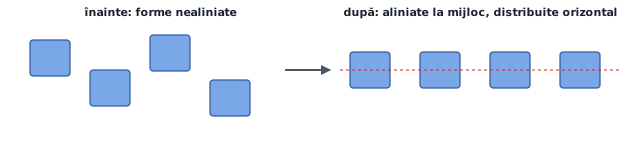
Selectează 3 forme → Format formă → Aliniere (Align): Aliniere la mijloc (Middle) + Distribuire pe orizontală (Distribute Horizontally). Astfel formele sunt la aceeași înălțime și la distanțe egale.
De ce așa?
De ce aliniem? Ochiul vede imediat obiectele „aproape aliniate” ca greșeli. Alinierea exactă face diapozitivul să pară îngrijit, fără să fie nevoie de mai multă muncă.
4. SmartArt
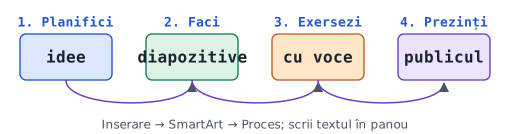
Inserare → SmartArt. Categorii:
| Tip | Pentru |
|---|---|
| Listă (List) | puncte fără ordine |
| Proces (Process) | pași, etape (A → B → C) |
| Ciclu (Cycle) | ceva care se repetă |
| Ierarhie (Hierarchy) | organigramă |
Exemplu: diapozitivul „Cum ajungi”: SmartArt de tip Proces simplu, cu 3 casete: București, Tulcea (5 ore), Barca în Deltă. Adaugi o casetă cu Enter în panoul de text din stânga.
5. Tabele și grafice
- Tabel: Inserare → Tabel (ca în Word, 3 coloane × 4 rânduri). Cifrele cheie:
| Element | Valoare |
|---|---|
| Suprafață | 4 000 km² |
| Specii de păsări | peste 300 |
| Rezervație UNESCO | din 1990 |
- Grafic: Inserare → Grafic (Chart) → Coloane. Se deschide o foaie mică Excel: scrii datele, închizi fereastra.
6. Fișa de autoverificare
| Ai reușit? | Da / Nu |
|---|---|
| diapozitivul „Natura” are text și imagine pe două coloane | |
| imaginea nu e deformată | |
| ai 3 forme aliniate la mijloc și distribuite uniform | |
| ai un SmartArt de tip proces cu 3 casete | |
| ai un tabel cu 3 rânduri de date | |
ai salvat ca Delta-P2.pptx |
7. Exerciții în plus
1. Pe un diapozitiv nou, pune P-logo.png în colț (dreapta-sus) și copiaz-o pe toate diapozitivele (vezi P4 pentru modul corect, în Slide Master).
2. Desenează trei cercuri colorate (roșu, galben, albastru), aliniază-le pe orizontală și grupează-le.
3. Creează un SmartArt de tip ciclu pentru ciclul apei.
8. Mini-test
1. Cum redimensionezi o imagine fără deformare? a) de laturi b) de colțuri c) nu se poate d) cu Delete
2. Ce înseamnă „Grupare”? a) obiectele se șterg b) obiectele se mișcă împreună c) obiectele se colorează d) se rotesc
3. Pentru pași într-o procedură folosești SmartArt de tip: a) Proces b) Listă simplă c) Ierarhie d) Matrice
Te-ai blocat la lecția asta?
Scrie-mi ce nu iese și vedem împreună de unde se blochează.
Răspunsuri
Mini-test
1. b). 2. b). 3. a) Proces.