TIC · Fișe progresive · PowerPoint 4/5
PowerPoint, nivelul 4: Slide Master, hyperlink și butoane de acțiune
Materiale TICMaterialul 19 din 34 · mai sunt 15Urmează: PowerPoint, nivelul 5: proiect final «Delta Dunării»Vezi toate lecțiile
Fișiere PDF și de lucru
- Fișa în PDF
versiunea de printat
- fise-progresive.zip
fișierele de pornire și modelele pentru fișele progresive (Word, Excel, PowerPoint, Access), 190 KB
Durată: 45–60 min · Nivel: mediu–avansat · Fișier de pornire: Delta-P3.pptx, materiale/P-logo.png
Ce vei ști după fișă
- folosești Slide Master (Model diapozitiv) pentru elemente comune pe toate diapozitivele;
- adaugi numere de diapozitiv și subsol;
- creezi hyperlinkuri și butoane de acțiune pentru navigare.
1. Slide Master
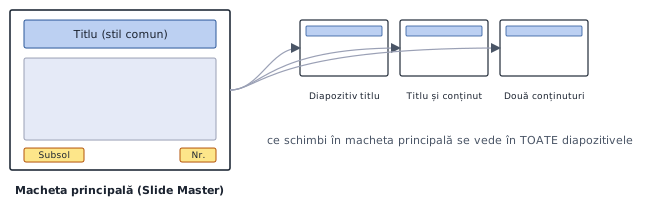
Slide Master este „matrița” prezentării: ce pui acolo (logo, culori, fonturi, numere) apare automat pe toate diapozitivele.
- Vizualizare (View) → Model diapozitiv (Slide Master).
- Selectează primul diapozitiv, cel mare, din partea de sus (Slide Master), nu un layout.
- Inserează
P-logo.png, mic, în colțul dreapta-sus. - Modifică fontul titlului (de exemplu Arial 32, aldin, culoare închisă).
- Închidere vizualizare model (Close Master View).
De ce așa?
De ce Master și nu copy-paste pe fiecare diapozitiv? Dacă pui logoul pe 20 de diapozitive de mână, orice schimbare (alt logo, altă poziție) înseamnă 20 de modificări, iar cu un diapozitiv nou trebuie să-l pui din nou. În Master faci o singură dată.
2. Număr de diapozitiv și subsol
Inserare → Număr diapozitiv (Slide Number) sau Antet și subsol (Header & Footer): bifezi Număr diapozitiv și Subsol (scrii „Delta Dunării – clasa a VI-a”), apoi Aplicare la toate. Bifezi Nu afișa pe diapozitivul titlu pentru primul diapozitiv.
3. Hyperlink
- Selectează un text sau o formă.
- Ctrl + K (Inserare → Link).
- Alege Loc în acest document și diapozitivul țintă (sau o adresă web).
Se activează doar în modul de prezentare (F5).
4. Butoane de acțiune
Inserare → Forme → Butoane de acțiune (Action Buttons): săgeți „Înapoi”, „Înainte”, „Acasă”. Desenezi butonul, se deschide fereastra Setări acțiune cu hyperlinkul potrivit (de exemplu Acasă = primul diapozitiv).
Exercițiu. Creează un diapozitiv „Cuprins” (după titlu) cu lista celorlalte diapozitive. Fiecare element este un hyperlink spre diapozitivul lui. Pe fiecare diapozitiv adaugă (în Master!) un buton „Acasă” care duce la „Cuprins”.
5. Fișa de autoverificare
| Ai reușit? | Da / Nu |
|---|---|
| logoul apare pe toate diapozitivele, adăugat o singură dată în Master | |
| numerele de diapozitiv se văd, dar nu și pe primul | |
| în cuprins, fiecare element duce la diapozitivul potrivit | |
| butonul Acasă funcționează în modul de prezentare | |
salvat ca Delta-P4.pptx |
6. Mini-test
1. Unde pui logoul care să apară pe toate diapozitivele? a) pe fiecare diapozitiv b) în Slide Master c) în Notițe d) nu se poate
2. Hyperlinkurile din prezentare se activează: a) în modul de editare b) în modul de prezentare c) niciodată d) doar la imprimare
3. Un buton de acțiune „Acasă” duce implicit la: a) ultimul diapozitiv b) primul diapozitiv c) niciun loc d) o pagină web
Te-ai blocat la lecția asta?
Scrie-mi ce nu iese și vedem împreună de unde se blochează.
Răspunsuri
Mini-test
1. b). 2. b). 3. b).