TIC · Fișe progresive · Access 4/5
Access, nivelul 4: formulare
Materiale TICMaterialul 25 din 34 · mai sunt 9Urmează: Access, nivelul 5: rapoarte și proiect «Biblioteca»Vezi toate lecțiile
Fișiere PDF și de lucru
- Fișa în PDF
versiunea de printat
- fise-progresive.zip
fișierele de pornire și modelele pentru fișele progresive (Word, Excel, PowerPoint, Access), 190 KB
Durată: 45–60 min · Nivel: mediu · Baza de date: Scoala-A1 (tabelele Elevi, Clase, Profesori, ElevClasa)
Ai nevoie de: Access 1–3.
Ce vei ști după fișă
- creezi un formular pentru introducerea și vizualizarea datelor;
- folosești Expertul și apoi modifici formularul în Vizualizare proiect;
- adaugi un buton (de exemplu „Închide” sau „Înregistrare nouă”);
- creezi un formular cu subformular (profesor cu clasele lui).
1. De ce formulare
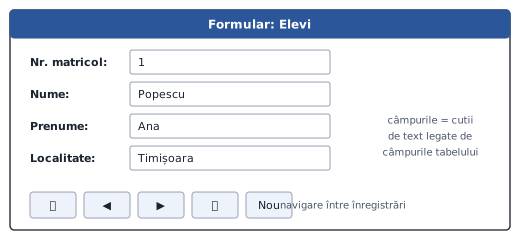
O foaie de date arată tabelul brut, cu zeci de rânduri și coloane. Un formular (Form) arată o singură înregistrare, cu câmpuri etichetate, clar și sigur. Utilizatorul poate adăuga date fără să vadă tot tabelul și fără să poată strica structura.
De ce așa?
De ce formular și nu direct tabelul? Persoana care introduce datele (secretara, de exemplu) nu trebuie să știe cum e construit tabelul. În formular vede doar câmpurile de care are nevoie, cu etichete clare, și poate avea butoane și verificări.
2. Formular rapid
- Selectează tabelul
Eleviîn panoul din stânga. - Creare → Formular (Form).
- Access creează un formular cu un câmp pentru fiecare coloană. Navighezi cu săgețile din partea de jos: |◀ ◀ 1 din 8 ▶ ▶|.
- Salvează ca
F_Elevi.
Modurile de vizualizare (butonul Vizualizare):
| Mod | Pentru |
|---|---|
| Vizualizare formular (Form View) | introduci și citești date |
| Vizualizare machetă (Layout View) | muți și redimensionezi câmpuri, cu date vizibile |
| Vizualizare proiect (Design View) | modificări detaliate (butoane, proprietăți) |
3. Formular cu expert
Creare → Expert formular (Form Wizard): alegi tabelul Elevi și câmpurile dorite (Nume, Prenume, Localitate), aranjamentul Coloană (Columnar), stilul și titlul Elevi.
4. Butoane
În Vizualizare proiect: fila Proiectare formular → Buton (Button); desenezi un buton în antet. Expertul întreabă ce să facă:
| Categorie | Acțiune |
|---|---|
| Operații cu înregistrări | Adăugare înregistrare nouă |
| Operații cu înregistrări | Ștergere înregistrare |
| Operații cu formularul | Închidere formular |
Alegi un text pentru buton: „Elev nou”, „Închide”.
Atenție — greșeli frecvente
Dacă adaugi un buton de ștergere, folosește-l cu atenție: ștergerea unei înregistrări din Access nu se poate anula cu Ctrl + Z.
5. Formular cu subformular
Vrei să vezi profesorul și, sub el, clasele lui.
- Creare → Expert formular: din tabelul
ProfesoriiaNume,Disciplina; din tabelulClaseiaClasa. - Access vede relația 1:∞ și întreabă „Prin ce tabel doriți să vizualizați datele?” → alege
Profesori; bifează Formular cu subformulare (Form with subform(s)). - Titluri:
F_ProfesorișiClase.
Rezultat: pentru Marin Elena (Informatică), subformularul arată a VI-a A și a VII-a A; pentru Pop Ioana, subformularul este gol.
6. Fișa de autoverificare
| Ai reușit? | Da / Nu |
|---|---|
F_Elevi arată câte o înregistrare (de la 1 din 8) |
|
| poți adăuga un elev nou din formular | |
| formularul are un buton „Închide” care funcționează | |
F_Profesori arată subformularul cu clasele |
|
| ai salvat formularele |
7. Exerciții în plus
1. Creează un formular pentru tabelul Clase cu un buton „Înregistrare nouă”.
2. Schimbă culoarea de fundal a antetului formularului F_Elevi (Vizualizare proiect → Format).
3. Adaugă prin formular un elev nou: 9, Barbu, Teodor, 2013-04-04, Timișoara. Verifică în tabel că a apărut (acum sunt 9).
8. Mini-test
1. Un formular arată de obicei: a) tot tabelul b) o înregistrare c) o interogare d) un raport
2. Vizualizarea în care adaugi butoane și modifici proprietăți: a) Foaie de date b) Proiect c) Raport d) Tipărire
3. Formularul cu subformular se folosește pentru date legate printr-o relație: a) 1:∞ b) ∞:∞ fără tabel intermediar c) niciuna d) 1:1 doar
Te-ai blocat la lecția asta?
Scrie-mi ce nu iese și vedem împreună de unde se blochează.
Răspunsuri
Mini-test
1. b). 2. b) Proiect. 3. a).