TIC · Fișe progresive · Word 4/5
Word, nivelul 4: stiluri, cuprins, note de subsol, hyperlink
Materiale TICMaterialul 7 din 34 · mai sunt 27Urmează: Word, nivelul 5: corespondență și proiect finalVezi toate lecțiile
Fișiere PDF și de lucru
- Fișa în PDF
versiunea de printat
- fise-progresive.zip
fișierele de pornire și modelele pentru fișele progresive (Word, Excel, PowerPoint, Access), 190 KB
Durată: 45–60 min · Nivel: mediu–avansat · Fișier de pornire: materiale/W4-start.docx (un raport de 5 secțiuni, scris dar neformatat)
Ai nevoie de: Word 1–3.
Ce vei ști după fișă
- aplici stiluri (Titlu 1, Titlu 2, Normal) în loc de formatări făcute de mână;
- modifici un stil și vezi cum se schimbă tot documentul;
- generezi un cuprins automat și îl actualizezi;
- adaugi note de subsol și hyperlinkuri.
1. Ce este un stil
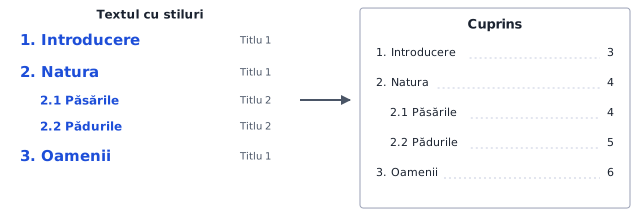
Un stil este un pachet de formatări (font, mărime, culoare, spațiere) cu un nume. Cu un clic aplici tot pachetul unui paragraf.
| Stil | Pentru ce |
|---|---|
| Titlu 1 (Heading 1) | capitole: „1. Introducere”, „2. Natura” |
| Titlu 2 (Heading 2) | subcapitole: „2.1 Păsările” |
| Normal | textul obișnuit |
Stilurile sunt în fila Pornire, grupul Stiluri (Styles).
De ce așa?
De ce stiluri și nu „aldin 16 pt de mână”? (1) Dacă vrei să schimbi toate titlurile, modifici un stil, nu 20 de titluri. (2) Word știe care text e titlu, deci poate construi singur cuprinsul. (3) Documentul are o structură clară și în Navigare.
2. Aplicarea stilurilor
- Deschide
W4-start.docx. - Clic pe rândul „1. Introducere” → Titlu 1. La fel pentru „2. Natura”, „3. Oamenii”, „4. Protecția mediului”, „5. Concluzii”.
- Clic pe „2.1 Păsările”, „2.2 Pădurile”, „3.1 Localitățile” → Titlu 2.
- Titlul „Raport: Delta Dunării” de pe primul rând → stilul Titlu (Title).
- Restul rămâne Normal.
Deschide Vizualizare (View) → Panou de navigare (Navigation Pane): vezi schema documentului (capitole și subcapitole). Dai clic pe un capitol și sari la el.
3. Modificarea unui stil
Clic dreapta pe Titlu 1 în galerie → Modificare (Modify):
- font Arial, 16 pt, aldin, culoare albastru închis;
- spațiere înainte 18 pt, după 6 pt.
OK. Toate cele 5 capitole se schimbă simultan. Același lucru pentru Normal: Times New Roman 12, justify, spațiere 1,15.
Sfat
Dacă ai formatat un paragraf de mână și vrei să revii la stil: selectezi paragraful și apeși Ctrl + Spațiu (șterge formatarea caracterelor) sau alegi iar stilul.
4. Numerotarea titlurilor
Textul are deja „1.”, „2.1” scrise. Dacă le vrei automate: Pornire → Listă pe mai multe niveluri (Multilevel List) → alege varianta „1 Titlu 1, 1.1 Titlu 2”. Șterge apoi numerele scrise de mână, ca să nu apară de două ori.
5. Cuprins automat
- Pune cursorul la începutul documentului, după titlu; apasă Ctrl + Enter (salt de pagină), apoi urcă pe pagina nouă, goală.
- Referințe (References) → Cuprins (Table of Contents) → Tabel automat 1.
- Apare lista capitolelor cu numerele de pagină.
Dacă schimbi ceva (adaugi text, mai adaugi un titlu): clic în cuprins → Actualizare tabel (Update Table) → Actualizare completă.
Atenție — greșeli frecvente
Un cuprins scris de mână nu se actualizează niciodată. Dacă titlurile n-au stiluri Titlu 1/2, cuprinsul automat rămâne gol sau apare „Nu s-au găsit intrări”.
6. Note de subsol
Pun cursorul după „peste 300 de specii de păsări” (în 2.1) → Referințe → Inserare notă de subsol (Insert Footnote), Alt + Ctrl + F. Word pune un număr mic sus și te duce în josul paginii: scrie Sursa: Administrația Rezervației Biosferei Delta Dunării.
De știut
Nota de subsol dă o sursă sau o explicație fără să încarce textul. Numerotarea e automată: dacă adaugi o notă nouă între două vechi, numerele se refac.
7. Hyperlink
- Selectează cuvintele „Rezervația Biosferei” din secțiunea 4.
- Ctrl + K (Inserare → Legătură / Link).
- Adresa:
https://www.ddbra.ro→ OK. - Textul devine albastru și subliniat; Ctrl + clic îl deschide.
Pentru o legătură în același document: în fereastră alege Loc în acest document și un titlu.
8. Exercițiu final
În W4-start.docx obții:
- Stilurile Titlu / Titlu 1 / Titlu 2 / Normal aplicate peste tot.
- Titlu 1 modificat (Arial 16 aldin albastru închis); Normal (Times New Roman 12, justify).
- Cuprins automat pe pagina 2.
- O notă de subsol în §2.1 și una în §4.
- Un hyperlink în §4.
- Număr de pagină în subsol, începând cu pagina 2 (prima pagină diferită).
- Salvează ca
Raport-W4.docx.
9. Fișa de autoverificare
| Ai reușit? | Da / Nu |
|---|---|
| Panoul de navigare arată 5 capitole și 3 subcapitole | |
| schimbarea unui stil modifică toate titlurile de același fel | |
| cuprinsul este automat (cu fundal gri când dai clic) | |
| numerele de pagină din cuprins sunt corecte după actualizare | |
| există 2 note de subsol numerotate automat | |
| hyperlinkul se deschide cu Ctrl + clic |
10. Mini-test
1. Pentru ca Word să genereze un cuprins automat, titlurile trebuie să aibă: a) aldin b) stiluri Titlu 1, Titlu 2 c) culoare d) mărime 16
2. Ce faci dacă după modificări numerele din cuprins nu mai sunt corecte? a) îl rescrii b) Actualizare tabel c) îl ștergi d) nu se poate
3. Care e avantajul unui stil? a) arată mai frumos b) o modificare se aplică tuturor paragrafelor cu acel stil c) e mai lent d) nu există avantaj
4. Scurtătura pentru hyperlink: a) Ctrl + H b) Ctrl + K c) Ctrl + L d) Ctrl + P
Te-ai blocat la lecția asta?
Scrie-mi ce nu iese și vedem împreună de unde se blochează.
Răspunsuri
Mini-test
1. b). 2. b) Actualizare tabel. 3. b). 4. b) Ctrl + K.
Exercițiul final
- Dacă cuprinsul e gol: verifică dacă titlurile au Titlu 1/Titlu 2 (Panoul de navigare e gol dacă nu).
- Notele de subsol apar în josul paginii, separate de o linie scurtă.
- Pentru numerotarea de la pagina 2: Inserare → Număr pagină, apoi în fila Antet și subsol bifează Prima pagină diferită.