TIC · Fișe progresive · Excel 1/5
Excel, nivelul 1: prima foaie de calcul (celule, date, SUM)
Materiale TICMaterialul 10 din 34 · mai sunt 24Urmează: Excel, nivelul 2: formule și referințe (relative și absolute)Vezi toate lecțiile
Fișiere PDF și de lucru
- Fișa în PDF
versiunea de printat
- fise-progresive.zip
fișierele de pornire și modelele pentru fișele progresive (Word, Excel, PowerPoint, Access), 190 KB
Durată: 45 min · Nivel: începător · Fișier de pornire: materiale/E1-start.xlsx · Model (pentru comparare): materiale/modele/E1-model.xlsx
Ce vei ști după fișă
- recunoști foaia de calcul: coloane, rânduri, celule, adrese;
- introduci text și numere și știi cum le aliniază Excel;
- formatezi celule (aldin, culoare, chenar, lățime);
- calculezi totaluri cu
=SUM(...)și cu butonul Însumare automată.
1. Fereastra Excel
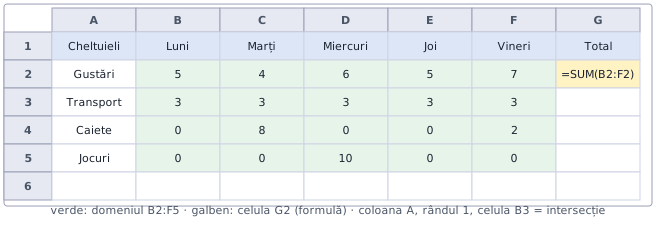
| Termen | Ce este |
|---|---|
| Coloană | litere: A, B, C … |
| Rând | numere: 1, 2, 3 … |
| Celulă | intersecția unui rând cu o coloană; adresa ei: B3 = coloana B, rândul 3 |
| Caseta de nume (Name Box) | arată adresa celulei active |
| Bara de formule | arată conținutul real al celulei (formula, nu rezultatul) |
| Foaia (Sheet) | pagina de lucru; filele de jos |
Un fișier Excel se numește registru (workbook) și are una sau mai multe foi.
2. Introducerea datelor
Dă clic pe o celulă și scrie. Enter coboară o celulă, Tab trece la dreapta.
| Ce scrii | Cum îl tratează Excel | Aliniere implicită |
|---|---|---|
Gustări |
text | stânga |
5 |
număr | dreapta |
0,5 |
număr zecimal (în română, virgula) | dreapta |
12.05.2026 |
dată | dreapta |
De ce așa?
De ce contează alinierea? E un semn de diagnostic: dacă un „număr” e aliniat la stânga, Excel îl vede ca text (poate ai pus un spațiu sau un apostrof) și nu îl va aduna. Numerele aliniate la dreapta sunt sigur numere.
3. Deschide fișierul de lucru
Deschide E1-start.xlsx. Vezi un tabel cu cheltuielile de buzunar pe o săptămână:
| A | B | C | D | E | F | |
|---|---|---|---|---|---|---|
| 1 | Cheltuieli de buzunar | Luni | Marți | Miercuri | Joi | Vineri |
| 2 | Gustări | 5 | 4 | 6 | 5 | 7 |
| 3 | Transport | 3 | 3 | 3 | 3 | 3 |
| 4 | Caiete și pixuri | 0 | 8 | 0 | 0 | 2 |
| 5 | Jocuri | 0 | 0 | 10 | 0 | 0 |
4. Formatarea
- Selectează
A1:F1(clic pe A1, tragi până la F1) → Aldin, culoare de umplere, text centrat. - Lărgește coloana A: dublu clic pe linia dintre antetele A și B.
- Selectează
A1:F5→ Borduri → Toate bordurile.
De știut
A1:F5 se citește „de la A1 la F5”. Două puncte : între adrese înseamnă domeniu (range), adică toate celulele din dreptunghiul dintre cele două colțuri.
5. Primul calcul: SUM
În celula G1 scrie Total. Apoi în G2 scrie:
=SUM(B2:F2)Formula începe mereu cu semnul =. SUM adună toate numerele din domeniul B2:F2. Apasă Enter: rezultatul este 27 (5 + 4 + 6 + 5 + 7).
Copierea formulei: selectează G2, pune cursorul pe pătrățelul din colțul dreapta-jos (devine +) și trage în jos până la G5. Formula se adaptează singură: în G3 devine =SUM(B3:F3).
De ce așa?
De ce =SUM(B2:F2) și nu =5+4+6+5+7? Dacă scrii numerele în formulă, ele sunt „înghețate”: când modifici prețul din tabel, totalul nu se schimbă. Cu adrese de celule, totalul se recalculează automat la orice modificare. Aceasta este puterea Excel.
Totalul pe zile
În A6 scrie Total pe zi. În B6: =SUM(B2:B5). Trage spre dreapta până la G6.
Scurtătura: selectează celula de sub numere → fila Pornire → Însumare automată (AutoSum, Σ) → Enter. Excel ghicește domeniul.
6. Rezultate corecte
| Luni | Marți | Miercuri | Joi | Vineri | Total | |
|---|---|---|---|---|---|---|
| Gustări | 5 | 4 | 6 | 5 | 7 | 27 |
| Transport | 3 | 3 | 3 | 3 | 3 | 15 |
| Caiete și pixuri | 0 | 8 | 0 | 0 | 2 | 10 |
| Jocuri | 0 | 0 | 10 | 0 | 0 | 10 |
| Total pe zi | 8 | 15 | 19 | 8 | 12 | 62 |
Verificare dublă: suma totalurilor de pe rânduri (27 + 15 + 10 + 10) și suma totalurilor pe zile (8 + 15 + 19 + 8 + 12) trebuie să fie același număr, 62.
7. Fișa de autoverificare
| Ai reușit? | Da / Nu |
|---|---|
| antetul e aldin, colorat, centrat | |
| tabelul are borduri la toate celulele | |
G2 conține formula =SUM(B2:F2) (o vezi în bara de formule) |
|
totalul general G6 este 62 |
|
dacă schimbi B2 din 5 în 10, totalurile se modifică singure |
|
ai salvat ca Buget-E1.xlsx |
8. Exerciții în plus
1. Adaugă un rând „Desene” cu valorile 2, 0, 3, 0, 1 și actualizează totalurile (atenție: formulele Total pe zi trebuie să includă și rândul nou).
2. Pe o foaie nouă: tabela înmulțirii cu 7 (de la 1 la 10): în A1:A10 numerele 1–10, în B1:B10 =A1*7 (trage în jos).
3. Fă un tabel cu 5 prieteni și vârstele lor. Cu =SUM aduni toate vârstele.
9. Mini-test
1. Adresa celulei din coloana C, rândul 7 este: a) 7C b) C7 c) C-7 d) 7:C
2. O formulă începe întotdeauna cu: a) + b) : c) = d) #
3. Ce adună =SUM(B2:B5)?
a) doar B2 și B5 b) toate celulele de la B2 la B5 c) B2 + 5 d) coloana B întreagă
4. De ce un număr apare aliniat la stânga? a) e foarte mare b) Excel îl vede ca text c) e negativ d) e o dată
Te-ai blocat la lecția asta?
Scrie-mi ce nu iese și vedem împreună de unde se blochează.
Răspunsuri
Mini-test
1. b) C7. 2. c) =. 3. b). 4. b).
Exerciții în plus
1. Rândul nou are totalul 6. Totalurile pe zi devin 10, 15, 22, 8, 13 și totalul general 68; formulele sunt =SUM(B2:B6) etc. (domeniul trebuie să includă rândul nou; dacă inserezi rândul între celelalte, Excel extinde singur domeniul).
2. B1 = 7, B2 = 14 … B10 = 70.
3. Totalul depinde de datele tale; verifică-l adunând cu calculatorul.