TIC · Fișe progresive · Word 1/5
Word, nivelul 1: primul document (scriere și formatare)
Materiale TICMaterialul 4 din 34 · mai sunt 30Urmează: Word, nivelul 2: liste, tabele și imaginiVezi toate lecțiile
Fișiere PDF și de lucru
- Fișa în PDF
versiunea de printat
- fise-progresive.zip
fișierele de pornire și modelele pentru fișele progresive (Word, Excel, PowerPoint, Access), 190 KB
Durată: 45–60 min · Nivel: începător · Ai nevoie de: Microsoft Word 2016–365 (interfața în română; numele englezești sunt în paranteză). Nu ai nevoie de niciun fișier de pornire.
Ce vei ști după fișă
- recunoști părțile ferestrei Word și știi unde sunt comenzile;
- scrii un text corect (cu diacritice) și știi când apeși Enter;
- selectezi text rapid, cu mouse-ul și cu tastatura;
- formatezi caractere (font, mărime, culoare, aldin, cursiv, subliniat) și paragrafe (aliniere, spațiere);
- salvezi documentul cu un nume potrivit.
1. Fereastra Word
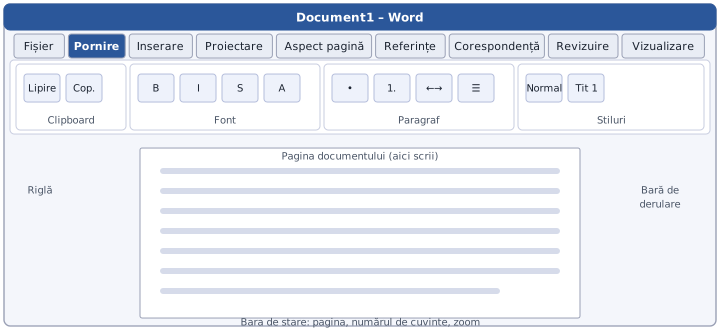
| Zonă | La ce folosește |
|---|---|
| Fișier (File) | Deschidere, Salvare, Imprimare |
| Pornire (Home) | Formatări de bază: font, paragraf, stiluri |
| Inserare (Insert) | tabele, imagini, forme, antet/subsol |
| Aspect pagină (Layout) | margini, orientare, coloane |
| Pagina albă | aici scrii |
| Bara de stare | număr de pagini și de cuvinte, zoom |
Sfat
Dacă nu găsești o comandă, folosește caseta „Spune-mi ce vrei să faci” (Tell me what you want to do) de lângă ultima filă: scrii „margini” și Word îți arată comanda.
2. Scrierea textului
Deschide Word → Document necompletat (Blank document). Scrie, fără formatări, următorul text (cu diacritice):
Delta Dunării
Delta Dunării este cel mai tânăr pământ al României. Aici trăiesc peste 300 de specii de păsări.
Turiștii pot explora Delta cu barca prin canale și lacuri.
Reguli de aur la scriere:
- Enter doar la sfârșit de paragraf, niciodată la sfârșit de rând: Word trece singur pe rândul următor când textul ajunge la margine.
- Un singur spațiu între cuvinte; fără spațiu înainte de virgulă sau punct, un spațiu după.
- Diacriticele (ă, â, î, ș, ț) se scriu din tastatura românească. Dacă nu le ai: setările Windows → Limbă → adaugă Română și apoi alege din bara de limbă.
De ce așa?
De ce nu apăsăm Enter la sfârșit de rând? Dacă mai târziu schimbi mărimea literelor sau a paginii, rândurile „rupte” cu Enter rămân rupte la mijloc de frază și documentul arată dezordonat. Un paragraf = un bloc de text continuu, terminat cu un singur Enter.
Caracterele ascunse
Apasă butonul ¶ din grupul Paragraf (Ctrl + Shift + 8). Vei vedea un semn ¶ la sfârșitul fiecărui paragraf și un punct (·) pentru fiecare spațiu. Aceste semne nu se tipăresc: te ajută să observi spațiile duble și Enter-urile greșite.
3. Selectarea textului
Orice formatare se aplică textului selectat. Selectează înainte, formatează după.
| Ce selectezi | Cum |
|---|---|
| un cuvânt | dublu clic pe cuvânt |
| un rând | un clic în marginea stângă a paginii, în dreptul rândului |
| un paragraf | triplu clic în paragraf |
| tot documentul | Ctrl + A |
| o porțiune | clic la început, apoi Shift + clic la sfârșit (sau Shift + săgeți) |
4. Formatarea caracterelor

Grupul Font din fila Pornire:
| Comandă | Scurtătură | Efect |
|---|---|---|
| Aldin (Bold) | Ctrl + B | text îngroșat |
| Cursiv (Italic) | Ctrl + I | text înclinat |
| Subliniat (Underline) | Ctrl + U | linie sub text |
| Tip de font | de exemplu Times New Roman, Calibri | |
| Mărimea fontului | Ctrl + ] / [ | mărește / micșorează cu 1 punct |
| Culoarea fontului | litere colorate |
Exercițiu pas cu pas. Titlul „Delta Dunării”:
- Selectează rândul (clic în marginea stângă).
- Font: Arial, mărime 20, aldin, culoare albastru închis.
- Celelalte paragrafe: Times New Roman 12.
De știut
Punctele (pt) sunt unități de mărime pentru litere: textul obișnuit are 11–12 pt, titlurile 16–24 pt. Nu folosi mai mult de 2–3 fonturi într-un document, altfel arată încărcat.
5. Formatarea paragrafelor

Grupul Paragraf (Paragraph):
| Aliniere | Scurtătură |
|---|---|
| la stânga | Ctrl + L |
| centrat | Ctrl + E |
| la dreapta | Ctrl + R |
| aliniat stânga–dreapta (justify) | Ctrl + J |
Alte comenzi utile (săgeata mică din colțul grupului Paragraf deschide fereastra completă):
- Spațiere între rânduri (Line spacing): 1,0 / 1,15 / 1,5 / 2,0;
- Spațiere după paragraf (Spacing After): 6–10 pt, ca paragrafele să nu fie lipite;
- Indentare prima linie (First line): 1,25 cm, intrând puțin la începutul fiecărui paragraf.
Exercițiu. Titlul centrat. Cele două paragrafe: aliniate stânga–dreapta, spațiere 1,5, indentare prima linie 1,25 cm.
De ce așa?
De ce se folosesc comenzile de paragraf, nu spațiile? A alinia „din spații” sau a lăsa un rând liber cu Enter nu rezistă la schimbări: la o altă mărime de font totul se mută. Alinierea, spațierea și indentarea sunt proprietăți ale paragrafului și se mută odată cu el.
6. Salvarea
- Ctrl + S (sau Fișier → Salvare ca / Save As).
- Alege locația (de exemplu Desktop) și un nume sugestiv:
Delta-Dunarii-W1. - Tipul: Document Word (*.docx).
Sfat
Salvează la fiecare câteva minute cu Ctrl + S. Un nume bun nu are spații multiple și nu începe cu „Document1”.
7. Fișa de autoverificare
| Ai reușit? | Da / Nu |
|---|---|
| titlul este centrat, Arial 20, aldin, albastru | |
| celelalte paragrafe sunt Times New Roman 12 | |
| paragrafele sunt aliniate stânga–dreapta, cu spațiere 1,5 | |
| fiecare paragraf începe cu indentare de 1,25 cm | |
| nu există spații duble sau Enter-uri în mijloc de paragraf (verifică cu ¶) | |
fișierul se numește Delta-Dunarii-W1.docx și este salvat pe Desktop |
8. Exerciții în plus
1. Fișa „Despre mine”. Într-un document nou, scrie: titlul „Despre mine”; un paragraf cu prezentarea ta (3–4 propoziții); un paragraf cu hobby-urile. Formatează: titlu centrat, 18 pt, aldin; paragrafe stânga–dreapta, 12 pt, spațiere 1,5. Cuvântul hobby-uri să fie cursiv și colorat.
2. Invitația. Scrie o invitație la ziua ta de naștere (data, ora, locul): fiecare informație pe alt rând, centrate, cu mărimi diferite (titlul 28 pt, detalii 14 pt).
3. Greșeli de reparat. Scrie: delta dunarii ,un loc minunat. și corectează tot: spații duble, diacritice, majuscula de la început, spațiu după virgulă.
4. Explorare. Găsește în fila Pornire butonul Copiere format (Format Painter) (pensula). Formatează un cuvânt (aldin, roșu), apoi folosește pensula ca să dai același format altui cuvânt.
9. Mini-test
1. Când apeși Enter într-un text? a) la fiecare sfârșit de rând b) la sfârșit de paragraf c) după fiecare cuvânt d) niciodată
2. Cum selectezi un paragraf întreg? a) dublu clic b) triplu clic c) un clic în margine d) Ctrl + B
3. Ce scurtătură înseamnă „aldin”? a) Ctrl + A b) Ctrl + B c) Ctrl + I d) Ctrl + U
4. Care este extensia unui document Word? a) .xlsx b) .pptx c) .docx d) .txt
5. Alinierea justify înseamnă: a) text la stânga b) text centrat c) text la dreapta d) text aliniat și la stânga, și la dreapta
Te-ai blocat la lecția asta?
Scrie-mi ce nu iese și vedem împreună de unde se blochează.
Răspunsuri
Mini-test
1. b) la sfârșit de paragraf. 2. b) triplu clic. 3. b) Ctrl + B. 4. c) .docx. 5. d).
Exerciții în plus
3. Textul corect este: „Delta Dunării, un loc minunat.” Pași: Ctrl + H (Înlocuire) pentru dublu spațiu → un spațiu; corectezi „dunarii” → „Dunării”; muți virgula lipită de cuvânt; majuscula la „Delta”.
4. Selectezi cuvântul formatat → clic pe Copiere format → clic și trage peste cuvântul țintă. Dublu clic pe pensulă păstrează funcția activă pentru mai multe cuvinte (oprești cu Esc).