TIC · Fișe progresive · Word 3/5
Word, nivelul 3: aspectul paginii (margini, antet, subsol, coloane)
Materiale TICMaterialul 6 din 34 · mai sunt 28Urmează: Word, nivelul 4: stiluri, cuprins, note de subsol, hyperlinkVezi toate lecțiile
Fișiere PDF și de lucru
- Fișa în PDF
versiunea de printat
- fise-progresive.zip
fișierele de pornire și modelele pentru fișele progresive (Word, Excel, PowerPoint, Access), 190 KB
Durată: 45–60 min · Nivel: mediu · Fișier de pornire: materiale/W3-start.docx (are 3 pagini de text, neformatate)
Ai nevoie de: Word 1 și 2.
Ce vei ști după fișă
- setezi dimensiunea paginii, orientarea și marginile;
- creezi antet și subsol, cu numărul paginii;
- împarți textul pe coloane și inserezi salt de pagină;
- numeroti paginile diferit pe prima pagină;
- folosești Căutare și înlocuire (Find and Replace) pentru modificări în tot documentul.
1. Anatomia unei pagini
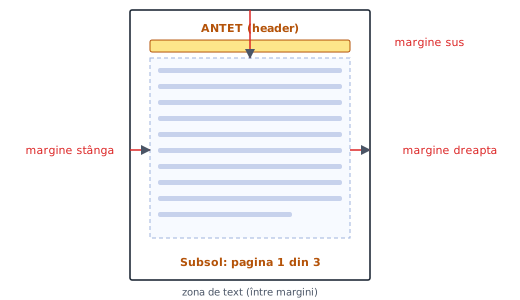
| Element | Ce este |
|---|---|
| Margini (Margins) | spațiul gol între marginea hârtiei și text |
| Antet (Header) | zona de sus, repetată pe fiecare pagină |
| Subsol (Footer) | zona de jos, repetată pe fiecare pagină |
| Zona de text | restul paginii, între margini |
2. Dimensiune, orientare și margini
Fila Aspect pagină (Layout) → grupul Inițializare pagină (Page Setup):
| Comandă | Valori uzuale |
|---|---|
| Dimensiune (Size) | A4 (21 × 29,7 cm) |
| Orientare (Orientation) | Portret (în picioare) / Vedere (Landscape, culcat) |
| Margini (Margins) | Normal (2,54 cm); Particularizate (Custom) pentru valori exacte |
Exercițiu. În W3-start.docx: Margini → Margini particularizate: sus 2 cm, jos 2 cm, stânga 3 cm, dreapta 1,5 cm. OK.
De ce așa?
De ce stânga 3 cm? Documentele tipărite și legate (lucrări, proiecte) lasă mai mult loc la stânga, unde se perforează sau se leagă, ca textul să nu intre în cotor.
3. Antet și subsol
- Inserare → Antet (Header) → Editare antet (Edit Header): cursorul intră în zona de sus.
- Scrie:
Delta Dunării – ghid pentru vizitatori; alinierea centru; mărime 10, cursiv. - Treci la subsol: Antet și subsol → Mergi la subsol (Go to Footer).
- Număr pagină (Page Number) → Subsol → Număr simplu 2 (centrat) sau Pagina X din Y.
- Închide antetul și subsolul (Close Header and Footer) sau dublu clic pe textul paginii.
De știut
Dacă vrei ca prima pagină să nu aibă antet (de exemplu pagina de titlu), în fila Antet și subsol bifează Prima pagină diferită (Different First Page).
De ce așa?
De ce numărul de pagină se face cu comanda și nu cu un 1 scris de mână? Comanda inserează un câmp care se schimbă singur pe fiecare pagină (1, 2, 3 …) și se actualizează dacă adaugi sau ștergi pagini.
4. Coloane
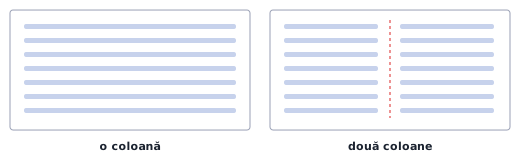
- Selectează paragrafele de pe pagina 2 (textul, nu titlul).
- Aspect pagină → Coloane (Columns) → Două (Two).
- Pentru o linie între coloane: Coloane → Mai multe coloane (More Columns) → bifează Linie între (Line between).
Sfat
Titlul documentului rămâne pe o singură coloană dacă nu îl incluzi în selecție. Word adaugă singur „Salt continuu (Continuous section break)” la începutul și sfârșitul zonei cu coloane.
5. Salt de pagină și spațiere
- Salt de pagină (Page Break): Ctrl + Enter, ca o nouă secțiune să înceapă pe pagină nouă. Nu apăsa Enter de zeci de ori ca să „ajungi pe pagina următoare”.
- Prima literă mare (Inițială decorativă, Drop Cap): Inserare → Inițială decorativă (în grupul Text) → Încadrată (Dropped).
Atenție — greșeli frecvente
Dacă pui un salt de pagină la mijlocul textului și apoi adaugi text deasupra, saltul rămâne în același loc relativ la text și poate rezulta o pagină aproape goală. Verifică cu butonul ¶ unde sunt sărturile.
6. Căutare și înlocuire
Ctrl + H (Pornire → Înlocuire / Replace):
| Câmp | Ce pui |
|---|---|
| Găsire (Find what) | Delta |
| Înlocuire cu (Replace with) | DELTA |
| Mai multe >> → Formatare (Format) | poți înlocui și o formatare (de exemplu, toate cuvintele aldine devin roșii) |
Înlocuire totală (Replace All) schimbă tot documentul. Înainte de Replace All, apasă o dată Înlocuire ca să vezi dacă înlocuirea face ce vrei.
7. Exercițiu final: ghidul vizitatorului
În W3-start.docx obții următorul rezultat:
- Format pagină: A4, portret, margini ca în §2.
- Antet: „Delta Dunării – ghid pentru vizitatori”, centrat, 10 pt, cursiv; prima pagină fără antet.
- Subsol: „Pagina X din Y”, centrat.
- Titlul primei pagini: 22 pt, aldin, centrat.
- Pagina 2: textul pe două coloane, cu linie între coloane.
- Pagina 3 începe cu salt de pagină; primul paragraf începe cu o inițială decorativă.
- Toate paragrafele: Times New Roman 12, justify, spațiere 1,15.
- Înlocuiește cuvântul „Deltă” cu „Delta” oriunde apare.
- Salvează ca
Ghid-W3.docx.
8. Fișa de autoverificare
| Ai reușit? | Da / Nu |
|---|---|
| marginile sunt 2 / 2 / 3 / 1,5 cm | |
| antetul apare pe paginile 2 și 3, dar nu pe pagina 1 | |
| subsolul arată „Pagina 1 din 3” | |
| pagina 2 are două coloane cu linie între ele | |
| pagina 3 începe cu salt de pagină (Ctrl + Enter) | |
| nu apar pagini goale la sfârșit | |
| documentul are exact 3 pagini |
9. Mini-test
1. Cum faci ca numărul paginii să se schimbe singur pe fiecare pagină? a) îl scrii de mână b) Inserare → Număr pagină c) cu Enter d) nu se poate
2. Zona de sus a paginii, repetată pe toate paginile, se numește: a) subsol b) antet c) margine d) coloană
3. Cu ce pornești o pagină nouă, corect? a) Enter de 30 de ori b) Ctrl + Enter c) Space de multe ori d) Tab
4. Ce faci ca prima pagină să nu aibă antet? a) ștergi antetul de pe prima pagină b) bifezi „Prima pagină diferită” c) schimbi fontul d) nu se poate
Te-ai blocat la lecția asta?
Scrie-mi ce nu iese și vedem împreună de unde se blochează.
Răspunsuri
Mini-test
1. b). 2. b) antet. 3. b) Ctrl + Enter. 4. b) bifezi „Prima pagină diferită”.
Exercițiul final
- Margini particularizate: sus 2, jos 2, stânga 3, dreapta 1,5.
- Pentru „Pagina X din Y”: Număr pagină → Subsol → Pagina X din Y (varianta cu text, ex. „Pagina 1 din 3”).
- Pentru coloane: selectezi textul paginii 2 (fără titlu), Aspect pagină → Coloane → Două.
- Dacă pagina 2 nu începe unde vrei, apasă ¶ și verifică dacă ai un „Salt de secțiune (Continuă)” acolo.
- Înlocuirea: Ctrl + H,
Deltă→Delta, Înlocuire totală.