TIC · Fișe progresive · Word 2/5
Word, nivelul 2: liste, tabele și imagini
Materiale TICMaterialul 5 din 34 · mai sunt 29Urmează: Word, nivelul 3: aspectul paginii (margini, antet, subsol, coloane)Vezi toate lecțiile
Fișiere PDF și de lucru
- Fișa în PDF
versiunea de printat
- fise-progresive.zip
fișierele de pornire și modelele pentru fișele progresive (Word, Excel, PowerPoint, Access), 190 KB
Durată: 45–60 min · Nivel: începător–mediu · Fișier de pornire: materiale/W2-start.docx · Imaginea: materiale/P-delta1.png
Ai nevoie de: să fi făcut Word 1 (selectare, font, paragraf).
Ce vei ști după fișă
- creezi liste cu buline și numerotate, pe mai multe niveluri;
- inserezi un tabel, îl completezi și îl formatezi (antet, culori, chenare, aliniere);
- inserezi o imagine, o redimensionezi corect și alegi încadrarea textului;
- adaugi legende (Caption) la imagini și tabele.
1. Liste
Fila Pornire → Paragraf: butoanele Marcatori (Bullets) (buline) și Numerotare (Numbering).
| Când folosești | Tip de listă |
|---|---|
| elementele nu au ordine (ingrediente, caracteristici) | buline |
| elementele au ordine (pași, clasament) | numerotată |
Exercițiu pas cu pas. În documentul W2-start.docx, sub titlu, adaugă un paragraf nou cu textul „Specii de păsări din Deltă:” și, sub el, trei rânduri (apasă Enter după fiecare): pelican, egretă, lebădă. Selectează cele trei rânduri → butonul Marcatori.
Listă pe două niveluri. Dacă pui cursorul la începutul unui element și apeși Tab, elementul coboară cu un nivel (subnivel); Shift + Tab îl ridică înapoi.
De ce așa?
De ce butoanele de listă și nu „- ” scris de mână? Lista adevărată se comportă ca un singur obiect: Enter creează automat următorul element, Tab face subnivel, iar numerele se refac singure dacă ștergi sau muți un element. O listă „de mână” trebuie reparată manual la fiecare modificare.
2. Tabele
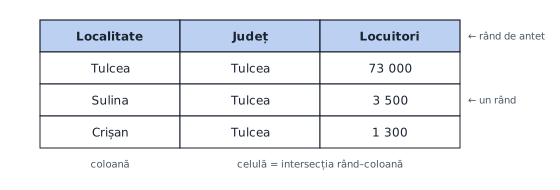
Un tabel este alcătuit din rânduri, coloane și celule.
Inserarea
- Pune cursorul unde vrei tabelul (în
W2-start.docx, pe rândul cu „[Aici inserezi tabelul cu localitățile]”; șterge textul dintre paranteze). - Inserare (Insert) → Tabel (Table) → trage peste grila de pătrățele: 3 coloane × 4 rânduri.
- Completează celulele: Tab trece la celula următoare, Shift + Tab la cea precedentă.
| Localitate | Județ | Locuitori |
|---|---|---|
| Tulcea | Tulcea | 73 000 |
| Sulina | Tulcea | 3 500 |
| Crișan | Tulcea | 1 300 |
Formatarea
Când cursorul e în tabel apar două file noi: Proiectare tabel (Table Design) și Aspect (Layout).
| Ce vrei | Unde |
|---|---|
| chenar la toate celulele | Proiectare tabel → Borduri (Borders) → Toate bordurile |
| culoare de fundal pentru antet | selectezi primul rând → Umbrire (Shading) |
| text centrat în celule | Aspect → Aliniere la centru (butoanele de aliniere de acolo) |
| rând sau coloană nouă | Aspect → Inserare deasupra / dedesubt / la stânga / la dreapta |
| unire de celule | selectezi celulele → Aspect → Îmbinare celule (Merge Cells) |
| lățime de coloană | tragi marginea coloanei sau Aspect → Lățime |
De ce așa?
De ce Tab și nu săgeți? Tab selectează tot conținutul celulei următoare, deci poți scrie imediat peste el; iar dacă apeși Tab în ultima celulă, Word adaugă automat un rând nou. E cea mai rapidă metodă de completare.
3. Imagini
Inserarea
- Cursorul pe rândul cu „[Aici inserezi imaginea …]” (șterge textul dintre paranteze).
- Inserare → Imagini (Pictures) → Acest dispozitiv (This Device) → alege
materiale/P-delta1.png.
Redimensionarea
Trage de colțuri (nu de laturi!), ca să nu deformezi imaginea. Sau: clic pe imagine → fila Format imagine (Picture Format) → Dimensiune (Size), cu Blocare raport aspect (Lock aspect ratio) bifat, lățime 8 cm.
Atenție — greșeli frecvente
Tragerea de laturi schimbă proporțiile și imaginea apare „turtită” sau întinsă. Folosește mereu colțurile sau casetele cu raport blocat.
Încadrarea textului

Clic pe imagine → butonul Opțiuni aspect (Layout Options) din colțul dreapta-sus al imaginii, sau Format imagine → Încadrare text (Wrap Text).
| Mod | Efect |
|---|---|
| În linie cu textul (In Line with Text) | imaginea e „un caracter mare” pe rând; implicit |
| Pătrat (Square) | textul curge în jurul unui dreptunghi |
| Strâns (Tight) | textul urmează conturul imaginii |
| În spatele textului (Behind Text) | imaginea e fundal |
| În fața textului (In Front of Text) | imaginea acoperă textul |
Legenda
Clic dreapta pe imagine → Inserare legendă (Insert Caption) → text: Figura 1. Peisaj din Delta Dunării → poziție: sub element. Același lucru la tabel (legenda deasupra): Tabelul 1. Localități din Deltă.
De știut
O legendă făcută cu comanda Inserare legendă se numerotează automat (Figura 1, Figura 2 …) și poate fi folosită apoi într-o listă de figuri. O legendă scrisă „de mână” nu.
4. Fișa de autoverificare
| Ai reușit? | Da / Nu |
|---|---|
| lista cu buline „pelican, egretă, lebădă” e făcută cu butonul Marcatori | |
| tabelul are 3 coloane și 4 rânduri, cu antet colorat și toate bordurile | |
| numerele din coloana „Locuitori” sunt aliniate la dreapta | |
| imaginea are lățimea 8 cm și proporțiile păstrate | |
| imaginea e încadrată „Pătrat”, textul curge în jurul ei | |
| imaginea are legendă „Figura 1 …” sub ea, tabelul „Tabelul 1 …” deasupra | |
| nu mai există textele „[Aici inserezi …]” | |
documentul e salvat ca Delta-W2.docx |
5. Exerciții în plus
1. Orarul. Creează un tabel pentru orarul unei zile: 5 coloane (Ora, Luni–Vineri doar Luni) și 7 rânduri (6 ore + antet). Antetul colorat, text centrat, ora dintâi cu bold.
2. Meniul clasei. Un document cu o listă numerotată (Pași pentru o salată: 1. spală legumele …), o listă cu buline (ingrediente) și o imagine aleasă de tine.
3. Tabel cu celule unite. Tabel cu titlul „Note” pe tot rândul de sus (celule unite pe 3 coloane), apoi 3 coloane: Materie, Nota 1, Nota 2. Completează 4 materii.
4. Explorare. Încearcă butonul Sortare (Sort) din Pornire (A–Z cu săgeată) pe coloana „Localitate” a tabelului tău. Ce se întâmplă cu rândurile?
6. Mini-test
1. Cum treci în celula următoare dintr-un tabel? a) Enter b) Tab c) Space d) Ctrl + A
2. Cum redimensionezi o imagine fără s-o deformezi? a) tragi de laturi b) tragi de colțuri c) o ștergi și o inserezi iar d) nu se poate
3. Încadrarea textului „Pătrat” înseamnă: a) imaginea e pătrată b) textul curge în jurul imaginii c) textul dispare d) imaginea e în spatele textului
4. Ce este corect pentru o listă cu pași (ordinea contează)? a) buline b) numerotare c) tabel d) imagine
Te-ai blocat la lecția asta?
Scrie-mi ce nu iese și vedem împreună de unde se blochează.
Răspunsuri
Mini-test
1. b) Tab. 2. b) tragi de colțuri. 3. b). 4. b) numerotare.
Exerciții în plus
1. Inserare → Tabel → 2 coloane × 7 rânduri (Ora și Luni). Selectezi rândul 1 → Umbrire; selectezi tot → Aspect → Aliniere centru; primul cuvânt: Ctrl + B.
3. Inserezi un tabel 3 × 6. Selectezi cele trei celule de sus → Aspect → Îmbinare celule. Scrii „Note”, îl centrezi. Pe rândul 2 pui antetele; pe rândurile 3–6 cele patru materii.
4. Rândurile se reordonează în întregime pe baza coloanei alese (dacă selectezi tot tabelul, fără antetul); dacă sortezi doar coloana selectată, datele se amestecă între ele, deci selectează întotdeauna tot tabelul.